哇,你有没有在拉斯维加斯度过了难忘的时光,想要把那些精彩瞬间永久保存下来呢?别急,今天就来手把手教你如何在Vegas中导出视频,让你的回忆不再只是回忆!
一、了解Vegas视频导出基础
Vegas,全称Adobe Premiere Elements,是一款功能强大的视频编辑软件。它可以帮助你轻松剪辑视频、添加特效、调整音效,甚至还能导出各种格式的视频文件。那么,如何在Vegas中导出视频呢?下面我们就来一步步揭晓。
二、打开Vegas并导入视频
1. 首先,打开Vegas软件,点击“文件”菜单,选择“打开项目”或“打开媒体文件”,导入你想要导出的视频素材。
2. 导入视频后,你可以在时间轴上看到视频的轨道。点击轨道上的视频片段,就可以对其进行剪辑、调整等操作了。
三、编辑视频
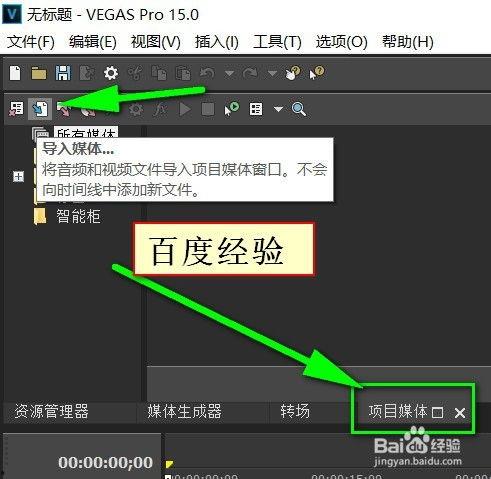
1. 剪辑:选中视频片段,按住鼠标左键拖动到合适的位置,就可以进行剪辑了。你也可以使用剪刀工具(快捷键:C)来分割视频。
2. 添加特效:在“效果”面板中,你可以找到各种视频特效,如转场、滤镜、动画等。将这些特效应用到视频片段上,让你的视频更加生动有趣。
3. 调整音效:在“音频”面板中,你可以调整视频的音量、添加背景音乐、剪辑音频等。
四、导出视频
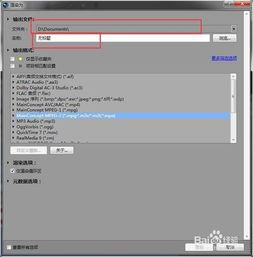
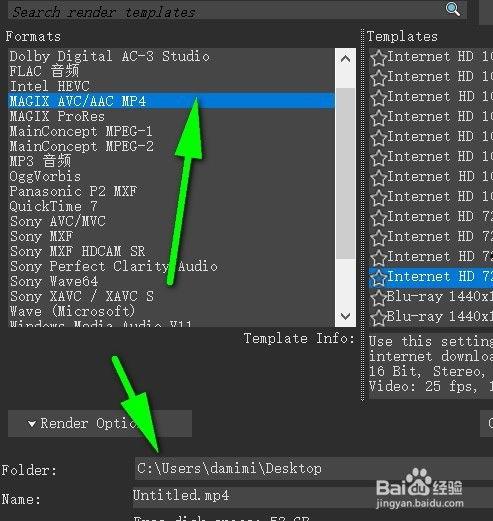
1. 选择导出格式:点击“文件”菜单,选择“导出”下的“视频”,在弹出的窗口中,你可以看到多种视频格式,如MP4、AVI、MOV等。根据你的需求选择合适的格式。
2. 设置导出参数:在“导出视频”窗口中,你可以设置视频的分辨率、帧率、编码器等参数。一般来说,1080p分辨率、30帧/秒的帧率是比较常见的设置。
3. 导出视频:设置好参数后,点击“导出”按钮,Vegas会开始导出视频。导出过程中,你可以看到进度条,耐心等待即可。
五、导出视频后的注意事项
1. 检查视频质量:导出视频后,打开视频文件,检查视频的画质、音质是否满意。
2. 备份视频:将导出的视频文件备份到安全的地方,以防丢失。
3. 分享你的作品:将你的视频分享给亲朋好友,让他们一起感受你在拉斯维加斯的美好时光。
通过以上步骤,相信你已经学会了如何在Vegas中导出视频。现在,就让我们一起把那些难忘的瞬间变成永恒吧!记得,导出视频只是开始,接下来,你还可以在社交媒体上展示你的作品,让更多人感受到你的创意和才华。加油,你一定可以做到!