你有没有遇到过这种情况:手里拿着一部手机,里面存满了各种格式的视频,想分享给朋友,却发现他们手机上不支持这种格式?别急,今天就来教你一招,用Python轻松实现视频格式转换,让你的视频随时随地都能畅享!
一、Python视频格式转换的必要性
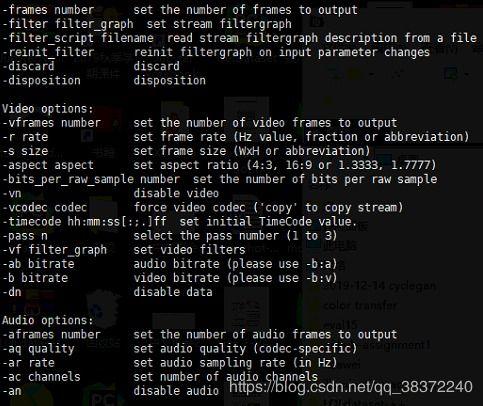
你知道吗,不同的视频格式有着不同的应用场景。比如,MP4格式兼容性好,适合网络传播;AVI格式画质较好,适合高清播放;MOV格式则常用于苹果设备。但有时候,我们可能需要将一种格式的视频转换成另一种格式,以满足不同的需求。
二、Python视频格式转换的准备工作
在进行Python视频格式转换之前,你需要做好以下准备工作:
1. 安装Python环境:确保你的电脑上已经安装了Python环境,版本建议为3.6及以上。
2. 安装FFmpeg:FFmpeg是一款强大的视频处理工具,Python视频格式转换需要依赖它。你可以从官网下载FFmpeg,并按照提示进行安装。
3. 安装Python库:为了方便使用,我们可以安装一些Python库,如`moviepy`、`ffmpeg-python`等。这些库可以帮助我们更方便地进行视频处理。
三、Python视频格式转换的实操步骤
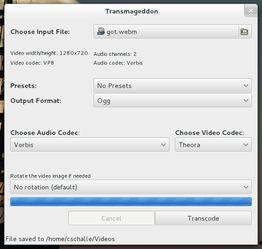
下面,我们就以`moviepy`库为例,来演示如何使用Python进行视频格式转换。
1. 导入库:首先,我们需要导入`moviepy`库。
```python
from moviepy.editor import VideoFileClip
2. 读取视频文件:使用`VideoFileClip`函数读取需要转换的视频文件。
```python
clip = VideoFileClip(\input_video.mp4\)
3. 设置输出格式:使用`write_videofile`函数设置输出格式,这里以MP4为例。
```python
clip.write_videofile(\output_video.mp4\, codec=\libx264\)
4. 转换完成:执行上述代码后,你会在指定目录下找到转换后的视频文件。
四、Python视频格式转换的进阶技巧
1. 调整视频分辨率:使用`resize`方法可以调整视频分辨率。
```python
clip = clip.resize((1920, 1080))
2. 裁剪视频:使用`crop`方法可以裁剪视频。
```python
clip = clip.crop((100, 100, 1000, 1000))
3. 添加水印:使用`watermark`方法可以添加水印。
```python
clip = clip.watermark(image=\watermark.png\)
4. 合并视频:使用`concatenate_videoclips`方法可以合并多个视频。
```python
clips = [VideoFileClip(f\video{i}.mp4\) for i in range(1, 4)]
final_clip = concatenate_videoclips(clips)
final_clip.write_videofile(\output_video.mp4\)
五、
通过以上步骤,你就可以轻松使用Python进行视频格式转换了。当然,这只是Python视频处理功能的一小部分。如果你对视频处理有更多需求,可以继续探索其他Python库,如`opencv-python`、`Pillow`等。相信在掌握了这些技巧后,你一定能成为视频处理的达人!